
複数パネル
1 枚の図に複数のパネル (matplotlib の axes) を並べる設定を説明します。パネルごとに描画モードを変えられ、たとえば地図と時系列を 1 枚に収められます。図全体の大きさや余白は基本操作を参照してください。
パネル構成と編集の流れ
メイン領域の「パネル構成」を開くと、図のグリッドとパネルの一覧が出ます。
| 項目 | 内容 |
|---|---|
| 行数・列数 | グリッドの大きさ (それぞれ 1〜8、既定 1×1)。パネルは左上から行優先で埋まる |
| パネル一覧 | 1 行が 1 パネル (「番号: 描画モード」)。「←」「→」で配置順を前後に動かし、複製アイコンで設定をコピーした新しいパネルを末尾に足し、削除アイコンで消す (削除はパネルが 2 つ以上のときだけ) |
| パネルを追加 | 空のパネルを末尾に足す |
| 編集するパネル | グリッドと同じ並びのボタン。押したパネルの設定がサイドバーに出る (赤 = 編集中) |
| 🔗 全パネル共通 | 共通編集モードの切り替え (全パネル共通編集) |
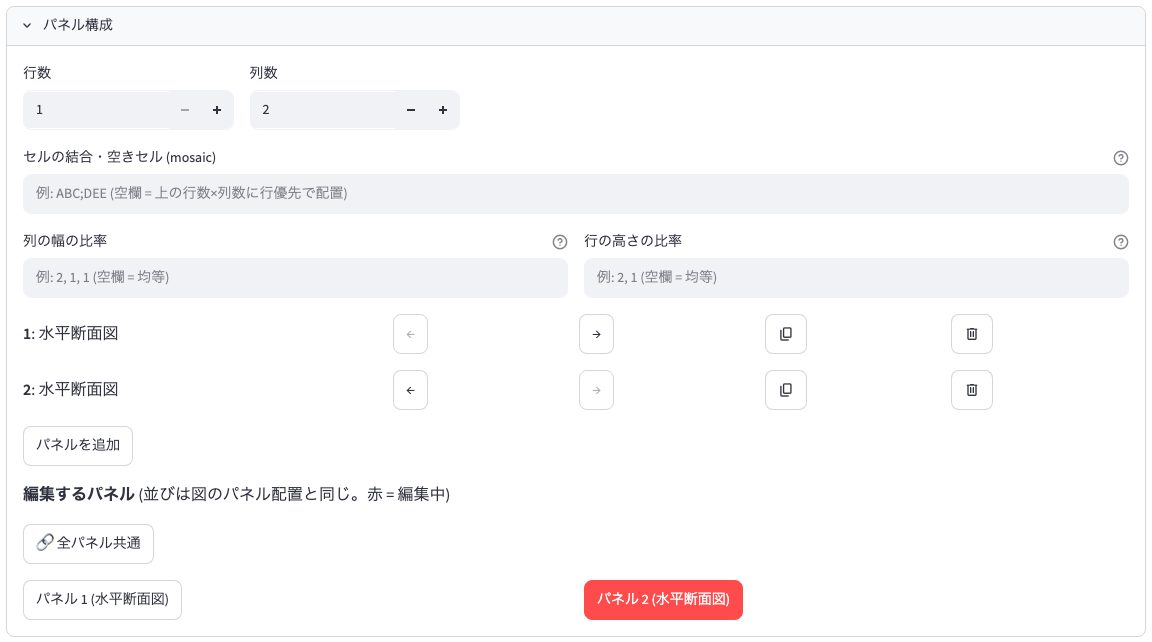
サイドバーに出るのは編集中のパネルの設定だけです。パネルの描画モードはサイドバーの「各パネルの描画モード」→「描画モード」で選び、パネルごとに違うモードにできます。追加や複製をしたパネルは自動で編集対象になります。
図全体の「Figure サイズ」は 1 つで、各パネルはグリッドのセルに収まる大きさになります。パネルごとのプロット領域の縦横比は「プロットサイズ」で指定します (Figure サイズと縦横比)。
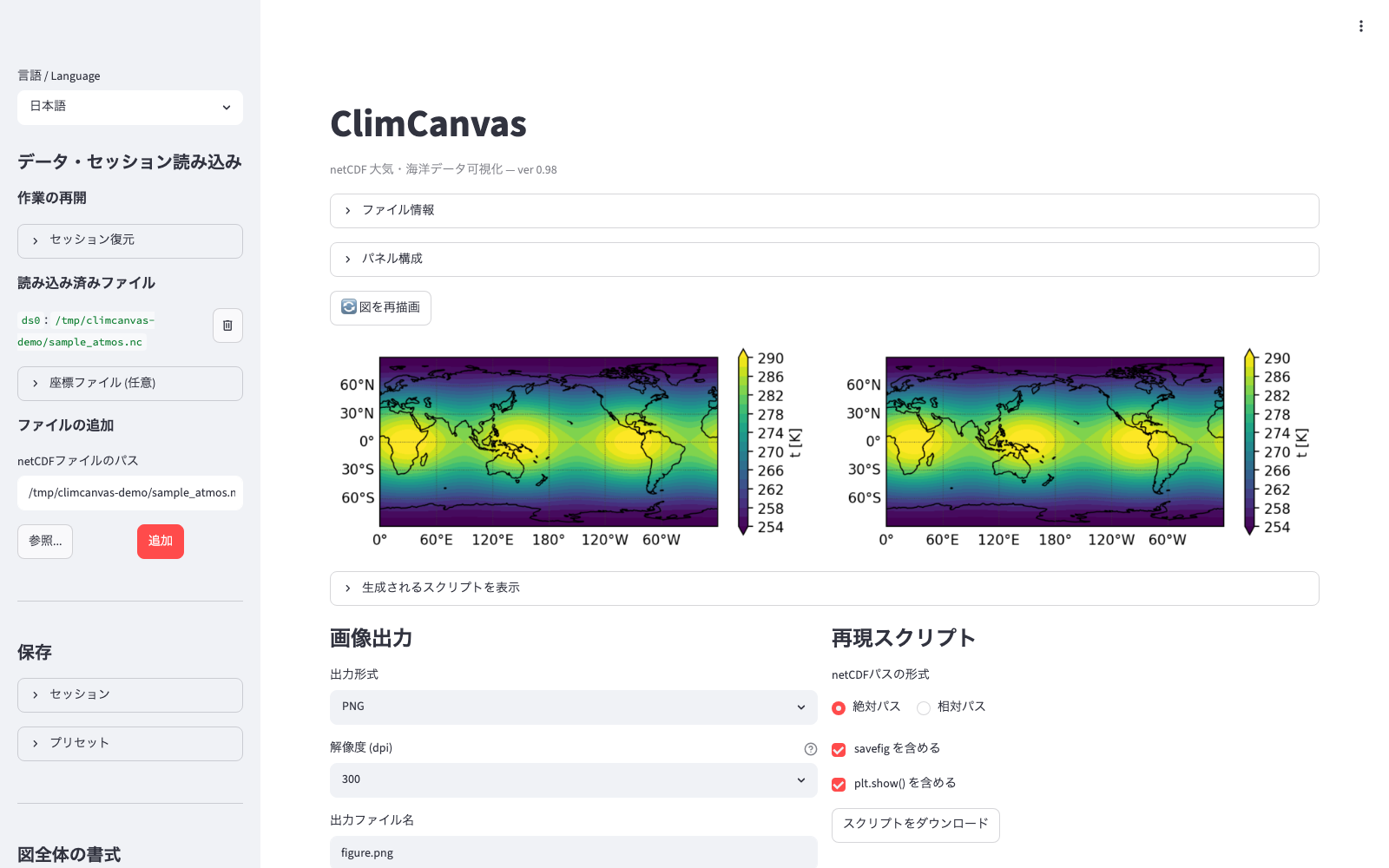
おすすめの流れ
1 枚を作り込んでから複製し、全パネル共通編集で体裁をそろえ、 最後にパネルを個別に選んで変数や時刻を変えるのが手早い方法です。
- グリッドのセル数よりパネルが多いと「グリッド {行}×{列} にパネル {n} 個は配置できません」と表示され、行数・列数を増やすかパネルを削除するまで描画しません。
- 一度も設定していないパネルは図から除外され、警告が出ます。「編集するパネル」で選んで設定してください。
行・列の比率
「列の幅の比率」と「行の高さの比率」に、正の数値をカンマ区切りで入力します (例: 2, 1, 1)。空欄なら均等です。
- 個数は列数・行数と一致させます。合わないときや読めないときはエラーを表示し、均等のまま描画します。
- 比率は行・列の単位です。特定の 1 セルだけを大きくすることはできませんが、セル結合と組み合わせると、結合したパネルはまたいだ行・列の合計の大きさになります。
- パネル間の余白 (「図全体の書式」→「レイアウト調整 (余白)」) とは独立に効きます。
セル結合と空きセル (mosaic)
「セルの結合・空きセル (mosaic)」に文字列を入れると、行数・列数の入力より優先してグリッドを決めます。
- 行を
;(または改行) で区切り、1 文字が 1 セルです。空白は無視されます。 - 同じ文字を矩形に並べると、そのパネルがセルを結合します。矩形にならない並び (L 字、離れた同じ文字) はエラーです。
.は空きセルです。- 文字の初出順 (左上から行優先) がパネル一覧の 1, 2, 3, … に対応します。文字のアルファベット順ではありません。
- 文字の種類の数はパネル数と一致させます。
| 例 | 意味 |
|---|---|
ABC;DEE |
2 行 3 列で 5 パネル。下段の 2〜3 列目を結合 |
AAB;C.B |
上段の左 2 セルを結合、右列は上下を貫通、下段中央は空き |
AAB;AAC |
左の 2×2 ブロックを 1 パネルに結合 |
mosaic が不正なときは「mosaic が不正なため行優先で配置します」と表示し、行数・列数の入力で行優先に配置します。「編集するパネル」のボタンも mosaic と同じ並びになります (結合セルは左上、空きセルにはボタンなし)。
パネルラベル
論文の複数パネル図で使う (a), (b) のラベルは、サイドバーの「文字・記号」→「パネルラベル」でパネルごとに付けます。
| 項目 | 既定 |
|---|---|
| パネルラベルを表示 | オフ |
| ラベル文字列 | (a) |
| x, y (axes 座標) | 0, 1.02 (プロット枠の左上の外側) |
| 文字サイズ / 太字 / ラベル色 | 12 / オン / 黒 |
文字列はパネルごとに手で入力します。パネルラベルは全パネル共通編集の対象外なので、共通編集中でもパネルごとに別の文字列を保てます。
全パネル共通編集
「パネル構成」の「🔗 全パネル共通」を押すと共通編集モードになり、直前まで編集していたパネルを代表としてサイドバーに表示します。この状態で変えた設定は全パネルに反映されます。もう一度押すか、「編集するパネル」のいずれかを押すと解除されます。
- 反映されるのは、共通編集中に変えた項目の差分だけです。それ以前からあるパネルごとの違いは残ります。
- タイトル、文字列、記号、パネルラベルはパネル個別のままです。
- 代表パネルの描画モードを変えると、全パネルが同じモードになり、そのモードの設定が代表パネルから写ります。タイトル、文字列、記号、パネルラベルは写らず、各パネルが自分で持っているそのモードの設定になります (初めて使うモードでは空)。これらは描画モードごとに別々に保存されるので、元のモードに戻すと元のタイトルやラベルが戻ります。1 枚のパネルだけモードを変えたときと同じ扱いです。
- レイヤーの追加・削除・種類の変更は、同じ描画モードのパネルに反映されます。引き継がれたレイヤーの個別設定 (変数の選択など) は保持されます。
- 描画モードが違うパネルには、同じ設定項目 (時刻ラベルやプロットサイズなど) だけが写ります。
複製で作ったパネル同士なら、共通編集で完全に同じ体裁を保てます。
アニメーションと複数パネル
- 時刻送りのアニメーションは全パネルの時刻を同期して進めます。設定 (開始・終了・間隔など) は編集中のパネルの「時刻」→「アニメーション表示」で行います。
- 時刻が描画軸になっているパネル (時間断面図、横軸が時刻の 1 次元プロット) は時刻を固定しないので、そのまま描かれます。
- 「時刻を表示」が入っているパネルの時刻ラベルはコマごとに追従します。
- 地球の回転 (Orthographic 図法) は単一パネルのときだけ選べます。複数パネルでは時刻送りだけです。詳しくは出力と再現スクリプトを参照してください。
互換性の注意
- 複数パネルは 1 つの Figure なので、画像・再現スクリプトとも 1 ファイルに全パネルが入ります。
- 複数パネルに対応する前の版で保存したセッションは復元できません。
- 旧い版で保存したセッションのうち、選択肢を表示名 (日本語) で保存していたものは読み込み時に自動で変換されます。